

- Araç Kamerası
- Motosiklet Kamerası
Motosiklet Kamerası

Viofo MT1 Full HD Ön – Arka Wifi Gps’li Motosiklet Kamerası
- Sony Starvis görüntü sensörleri ile çift kanallı Full HD 1080P
- Telefonunuzdaki VIOFO uygulaması ile motosiklet kamerasını kontrol etmek için dahili Wi-Fi
- Tarih, saat, hız ve konumu kaydetmek için dahili GPS kaydedici
- Motosiklet kamerasının otomatik başlatılması ve kapatılması
- Uzun kayıt süresi için sürekli güç kaynağı sağlar
- Üstün güvenli kayıt için süper kondansatör
- Düşükten yükseğe hassasiyet seçenekleriyle dahili G-sensör
- 256GB’a kadar mikro SD kart desteği
- Manuel kayıt başlatmak için ayrı bir klasörde uzaktan kumanda
- Suya ve toza karşı etkili IP66 koruma ile dayanıklı ve suya dayanıklı
- VIOFO 32GB SD kart dahildir
Yeni VIOFO Uygulamasını Keşfedin: Araç Kameranız İçin Akıllı Kontrol


Akıllı cihazlar çağında VIOFO, sürüş güvenliğini ve rahatlığını bir üst seviyeye taşıyor. Bunu sadece gelişmiş araç kameralarıyla değil, aynı zamanda hepsi bir arada mobil kontrol merkeziniz olan yeni VIOFO Uygulaması ile yapıyor. Kablosuz canlı izlemeden kolay dosya yönetimine ve ürün yazılımı (firmware) güncellemelerine kadar, bu yeni uygulama araç kamerası deneyiminizi her zamankinden daha akıllı ve zahmetsiz hale getiriyor.
VIOFO Uygulaması Nedir?
Akıllı cihazlar çağında VIOFO, sürüş güvenliğini ve rahatlığını bir üst seviyeye taşıyor. Bunu sadece gelişmiş araç kameralarıyla değil, aynı zamanda hepsi bir arada mobil kontrol merkeziniz olan yeni VIOFO Uygulaması ile yapıyor. Kablosuz canlı izlemeden kolay dosya yönetimine ve ürün yazılımı (firmware) güncellemelerine kadar, bu yeni uygulama araç kamerası deneyiminizi her zamankinden daha akıllı ve zahmetsiz hale getiriyor.
Temel Özellikler:
Canlı Önizleme:
Araç kameranızın canlı görüntüsünü doğrudan telefonunuzdan izleyin.

Net dosya kategorileriyle ihtiyacınız olan görüntüleri hızla bulun.

Farklı kamera açıları arasında kolayca geçiş yapın.
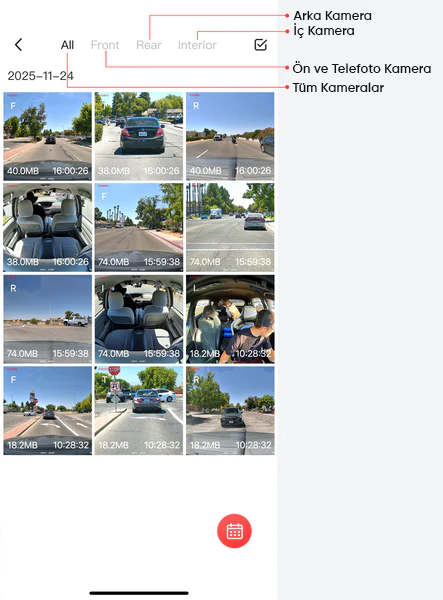
Kayıtları görüntülemek için belirli tarihleri seçin (kayıt bulunan günler kırmızı noktalarla işaretlenmiştir)

Dosya İndirme:
Birden fazla video dosyasını aynı anda, istikrarlı ve hızlı bir aktarım hızıyla indirin.

Uygulama Üzerinden Ayarlar:
Çözünürlük, WDR/HDR ve park modu gibi temel parametreleri doğrudan akıllı telefonunuzdan ayarlayın.

OTA Yazılım Güncellemesi:
Yeni bir yazılım mevcut olduğunda otomatik olarak bildirim alın (Uygulama, Wi-Fi’ye bağlandığında en son sürümü algılar ve önceden yükler).

Yeni VIOFO Uygulamasındaki Dört Büyük Yükseltme
Daha Akıllı Bağlantı
Ana ekran artık daha önce bağlandığınız tüm cihazları simgeleri ve isimleriyle listeliyor. Bağlı olmayan herhangi bir cihaza dokunduğunuzda, uygulama o cihazın Wi-Fi ağını otomatik olarak algılar ve bağlanır.
Daha Net Cihaz Tanıma
Bağlanan her cihaz, hem simgesi hem de orijinal Wi-Fi adıyla görüntülenir; böylece cihazınızı görsel olarak anında tanıyabilirsiniz.
Gelişmiş Dil Desteği
Uygulama, telefonunuzun sistem dilini otomatik olarak takip eder. Ancak dilerseniz ayarlardan tercih ettiğiniz dili manuel olarak da seçebilir, kullanıcı deneyiminiz üzerinde tam kontrol sahibi olabilirsiniz.
Sorunsuz OTA Güncellemeleri
Araç kameranız bağlandığında, uygulama yeni yazılımları otomatik olarak algılar. “Yeni ürün yazılımı algılandı. Yükseltmek ister misiniz?” şeklinde bir açılır pencere belirir. Güncelleme Wi-Fi üzerinden önceden yüklenir ve onayınızdan sonra otomatik olarak kurulur. İşlemi tamamlamak için araç kamerası yeniden başlar.
VIOFO Uygulaması Nasıl Kullanılır?
1. Uygulamayı İndirin

2. Araç Kameranızı Bağlayın
Araç kameranızın açık olduğundan ve Wi-Fi özelliğinin etkinleştirildiğinden emin olun. (Wi-Fi düğmesine 3 saniye basılı tutun.)
VIOFO Uygulamasını açın ve “Yeni Cihaz Bağla” (Connect New Device) seçeneğine dokunun.

Araç kamerası modelinizi seçin.

Wi-Fi ağına bağlanmak için talimatları izleyin. (Wi-Fi adı genellikle: 5G_VIOFO_<Cihaz Adı>_xxxx, varsayılan şifre: 12345678)

Bağlandıktan sonra uygulamaya geri dönün.

3. Gerçek Zamanlı Görünüm ve Kontrol
Canlı Görünüm moduna girmek için “Araç Kamerasına Gir” (Enter Dashcam) seçeneğine dokunun.
Bölünmüş ekran görünümünü etkinleştirmek, kamera açıları arasında geçiş yapmak, mikrofonu açıp kapatmak, ayarlara girmek, yatay moda geçmek, galeriyi açmak, kaydı başlatmak/durdurmak veya fotoğraf çekmek için ekrandaki kontrolleri kullanın.
- Kayıt çözünürlüğü, döngüsel kayıt süresi, G-sensörü hassasiyeti ve daha fazlasını ayarlayın.
4. Dosya Yönetimi
Videoları izlerken rota takibi ile GPS oynatmasını görüntüleyin.
SD kart dosyalarını yönetin; klipleri doğrudan uygulamadan indirin, silin veya paylaşın.
- Telefonunuza indirdiğiniz video ve fotoğrafları görüntülemek için Yerel Albüme (Local Album) erişin.
Sorun Giderme:
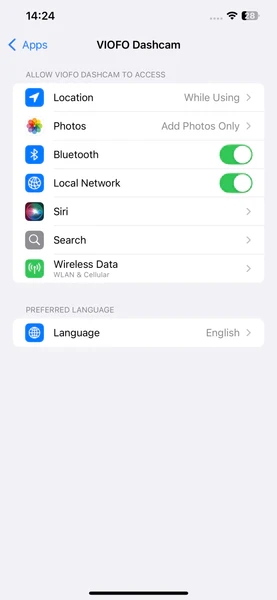
Uygulama İzinlerini Kontrol Edin (iOS)
Ayarlar > VIOFO Dashcam yolunu izleyin ve Konum, Fotoğraflar, Bluetooth, Yerel Ağ ve Kablosuz Veri dahil olmak üzere gerekli izinlerin etkinleştirildiğinden emin olun. Doğru izinler, uygulamanın düzgün bağlanmasını ve çalışmasını sağlar.
Sonuç Olarak
VIOFO Uygulaması ile araç kameranızı yönetmek hiç bu kadar kolay olmamıştı. İster canlı görüntüleri kontrol etmek, ister bir klibi almak veya ayarları güncellemek isteyin; her şey sadece bir dokunuş uzağınızda.